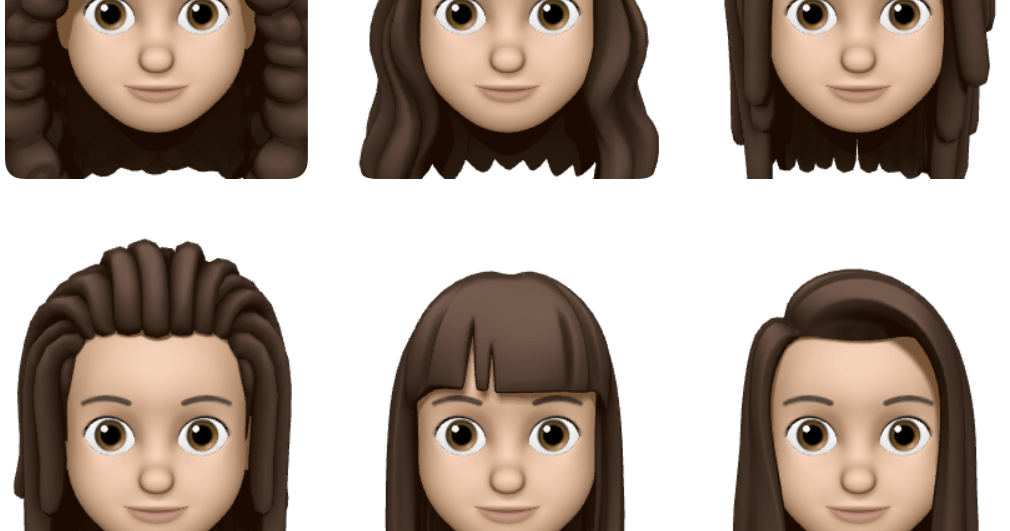
私たちの生活に彩りを添える「ミー文字」。自分自身を表現する新しい方法として、ますます人気が高まっています。自分だけのキャラクターを作ることで、コミュニケーションがより楽しくなりますよね。今回はミー文字の作り方について詳しく解説します。
ミー文字の基本
ミー文字は、自分自身を表現する新しい方法であり、オリジナリティを大切にするデジタルキャラクターです。以下では、ミー文字の概要と活用方法について詳しく解説します。
ミー文字とは何か
ミー文字は、Appleのアバターデザイン機能です。ユーザーは自分や友人をモチーフにしたキャラクターを作成できます。この機能により、以下の特徴を享受します。
- 個性の表現: ミー文字は、見た目や特徴をカスタマイズ可能です。
- 楽しいコミュニケーション: メッセージやFaceTime通話で、表情豊かなキャラクターを使用できます。
利用シーン
ミー文字は様々なシーンで活躍します。以下の状況で特に人気があります。
- メッセージング: チャットアプリでの会話を楽しく彩る。
- 動画通話: FaceTimeやZoomでの表現を楽しむ。
- ソーシャルメディア: SNSでの投稿やストーリーに個性を加える。
ミー文字の作成手順
ミー文字の作成は簡単で、直感的に楽しめるプロセスです。以下の手順に従って、自分だけのミー文字を作成しましょう。
必要なもの
- iPhoneまたはiPad: ミー文字機能を活用するためのデバイス
- iOS 12以降: 最新のiOSソフトウェアをインストール
- メッセージアプリ: ミー文字を使用する環境
ステップバイステップのガイド
- メッセージアプリを開く。 ホーム画面からメッセージアイコンをタップします。
- 新しいメッセージを作成する。 右上の「新規作成」アイコンをタップします。
- App Storeアイコンを選択する。 メッセージ入力ボックスの左側にあるアイコンをタップします。
- ミー文字を選択する。 アプリ一覧からミー文字のアイコンを選びます。
- キャラクターをカスタマイズする。 髪型、肌の色、目の形など、好みに合わせて設定します。
- 表情やアクセサリーを追加する。 お好みで、楽しい表情やアイテムを選びましょう。
- ミー文字を保存する。 完成したら、右上のチェックマークをタップして保存します。
- メッセージに送信する。 作成したミー文字をメッセージとして友人に送信します。
カスタマイズのアイデア
ミー文字をさらにユニークにするためのカスタマイズ方法にはさまざまなアイデアがあります。個性的な表情や服装を選ぶことで、オリジナリティが増します。
表情の変更
表情を変更すると、ミー文字の印象が大きく変わります。以下の手順で簡単に表情を変更できます。
- メッセージアプリを開く。
- 新しいメッセージを作成する。
- ミー文字のアイコンを選択。
- キャラクターを選び、「表情」をタップ。
- 様々な表情からお気に入りを選ぶ。
- 表情を適用して、確認を行う。
表情の変更により、感情がより正確に伝わるので、友人とのコミュニケーションが楽しくなります。
服装の選択
服装を選ぶことは、ミー文字の個性を表現する絶好のチャンスです。以下のステップで服装を選ぶことができます。
- メッセージアプリを開く。
- ミー文字のアイコンを選択。
- 「衣服」をタップする。
- 使用できる衣服のスタイルを表示。
- お気に入りの服を選択し、色をカスタマイズ。
- 選択した服装を適用して、確認。
ミー文字の活用例
ミー文字は多様なシーンで活用可能です。こちらでは、具体的な活用方法を紹介します。
SNSでの使い方
SNSでのミー文字の活用は、特に親しい友人やフォロワーとのコミュニケーションが楽しくなります。以下のステップで簡単に使用できます。
- SNSアプリを開く。 好きなSNSアプリを起動します。
- 投稿を作成。 新しい投稿やストーリーを作成するオプションを選びます。
- ミー文字を選択。 キーボードの絵文字アイコンからミー文字選択機能を利用します。
- カスタマイズを行う。 ミー文字の髪型や服装を変更して、個性を表現します。
- 投稿をシェア。 ミー文字を使った投稿を友人やフォロワーと共有します。
プレゼンテーションでの活用
- プレゼンテーションソフトを開く。 使用するソフトウェアを立ち上げます。
- スライドを選択。 ミー文字を追加したいスライドを選択します。
- 画像を挿入。 ミー文字の画像を挿入するオプションをクリックします。
- ミー文字を作成。 必要に応じて、専用アプリでミー文字をカスタマイズします。
- スライドを調整。 作成したミー文字を配置し、他の内容と調和させます。
結論
ミー文字は私たちのコミュニケーションを豊かにする素晴らしいツールです。自分自身や友人を表現するユニークなキャラクターを作成することでメッセージや通話がより楽しくなります。カスタマイズの幅広さも魅力であり個性を引き立てる要素が満載です。
SNSやプレゼンテーションでの活用も含めて多様なシーンで役立つミー文字。私たちの表現力を高めるためにぜひ活用してみましょう。新しいコミュニケーションの楽しさを体験し、友人との絆を深める手助けとなることでしょう。