私たちが日々の業務やプライベートで活用するExcelは、データ管理や分析に欠かせないツールです。特にExcel 表 作り方をマスターすることで、効率的に情報を整理し、視覚的にわかりやすい資料を作成できます。皆さんも、もっとスムーズに表を作りたいと思いませんか?
Excel 表 作り方の基本
Excelを利用するためには、基本的な操作方法を理解しておくことが重要です。このセクションでは、Excelのインターフェースを理解し、新しいワークシートを作成する方法を詳しく説明します。
Excel のインターフェース理解
Excelのインターフェースを把握することで、作業効率が向上します。以下のポイントに注意してください。
- リボンメニューを確認する: リボンには「ホーム」「挿入」「ページレイアウト」などのタブがあります。
- セルの機能を理解する: 各セルはデータを入力するエリアで、数値、文字、日付が入力可能です。
- クイックアクセスツールバーを活用する: よく使う機能をここに追加して、アクセスを簡単にしましょう。
- ステータスバーを確認する: ステータスバーには計算結果や情報が表示され、作業の進捗が一目でわかります。
新しいワークシートの作成
新しいワークシートを作成する手順はシンプルです。以下の手順を踏んで、スムーズに作業を開始しましょう。
- Excelを起動する: アイコンをダブルクリックしてアプリケーションを開きます。
- 新しいブックを選択する: 「新規作成」を選び、「空白のブック」をクリックします。
- シート名を変更する: シートタブを右クリックし、「名前の変更」を選択して、わかりやすい名前を入力します。
- データ入力を始める: 必要なデータを各セルに入力し、表を作成します。
データの入力と形式設定
データの入力と形式設定は、Excelでの作業を効率化し、見やすくするために重要です。以下では、具体的な手順を説明します。
セルへのデータ入力
データをスムーズに入力するための手順です。
- Excelを開いて新しいシートを作成します。
- データを入力したいセルをクリックします。
- キーボードから直接データを入力します。
- 入力後、エンターキーを押して次のセルに移動します。
- 必要に応じて、ドラッグして複数のセルに同じデータをコピーします。
フォントと色の設定
見やすい表を作るために、フォントや色の設定が必要です。
- データを入力したセルを選択します。
- リボンメニューの「ホーム」タブをクリックします。
- フォントのスタイルやサイズを選択し、設定します。
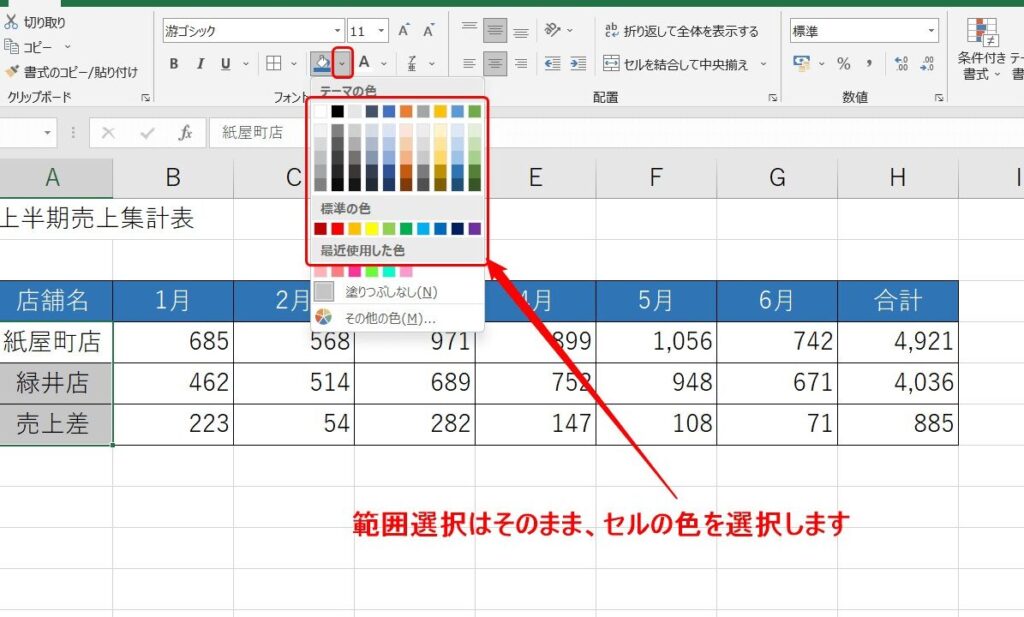
- セルの背景色を変更するには、「塗りつぶし」で色を選択します。
- 必要に応じて、テキストの色も変更します。
表の作成手順
Excelで表を作成する際の具体的な手順を以下に示します。以下の手順に従い、スムーズに作業を進めましょう。
データ範囲の選択
データを含むセル範囲を選択することは、表作成の基本です。以下の手順でデータ範囲を選択できます。
- Excelシートを開きます。
- 表に含めたいデータの始まりのセルをクリックします。
- Shiftキーを押しながら、最後のデータが入っているセルをクリックします。
- データ範囲が正しく選択されていることを確認します。
表の挿入方法
選択したデータ範囲をもとに、表を挿入します。以下の操作で簡単に表を作成できます。
- リボンメニューの「挿入」タブをクリックします。
- 「表」アイコンをクリックします。
- 表示されたダイアログボックスで、データ範囲が正しいか確認します。
- 「OK」ボタンをクリックします。
表のカスタマイズ
Excelでは、表をさらに使いやすくするためのカスタマイズが可能です。このセクションでは、行と列の管理やフィルターと並べ替えの使用方法について詳しく説明します。
行と列の管理
行と列の管理を行うことで、表の見やすさやデータの整理が快適になります。以下の手順に従って、必要な作業を行います。
- 行を追加するには、行番号を右クリックし、「挿入」を選択します。
- 行を削除する場合は、削除したい行を右クリックし、「削除」を選択します。
- 列を追加するには、列のヘッダーを右クリックし、「挿入」を選択します。
- 列を削除するには、削除したい列のヘッダーを右クリックし、「削除」を選択します。
こうした操作により、データの整理がスムーズになります。行や列を必要に応じて整理することで、情報をさらにわかりやすくすることができます。
フィルターと並べ替えの使用
フィルターと並べ替えを使用することで、データの分析がより効率的になります。これにより、特定の情報を素早く見つけることができます。手順は以下の通りです。
- フィルターを適用するには、表の上部にあるヘッダーを選択し、「データ」タブの「フィルター」アイコンをクリックします。
- 特定の条件でフィルターを設定する場合は、ヘッダーの下にあるドロップダウンメニューから選択します。
- 並べ替えを行うには、同様にヘッダーのドロップダウンメニューから「昇順」または「降順」を選択します。
プレゼンテーションの向上
プレゼンテーションを効果的にするためには、視覚的要素を活用することが重要です。特に、グラフやテーマ選択はプレゼンの印象を大きく左右します。
グラフの挿入
グラフを使用することで、データを視覚的に表現し、理解しやすくなります。以下の手順でグラフを挿入しましょう。
- データ範囲を選択する – 使用するデータが入力されているセル範囲をマウスでドラッグして選択します。
- 挿入タブを開く – リボンメニューにある「挿入」タブをクリックします。
- グラフの種類を選ぶ – 提供されているグラフの種類から目的に合ったものを選択します。
- グラフを挿入する – 「挿入」をクリックすると、選択したデータに基づいてグラフが作成されます。
- グラフを調整する – グラフのタイトルやラベルを編集し、必要に応じてデザインを変更します。
グラフは視覚的なインパクトを与えるために重要です。データの伝達力を高めるために、グラフを効果的に活用しましょう。
テーマの選択
プレゼンテーションの全体の印象は、選ぶテーマに大きく依存します。強い印象を与えるためには、適切なテーマを選ぶことが必要です。
- リボンメニューを開く – Excelのリボンメニューで「ページレイアウト」タブを選択します。
- テーマを選択する – 「テーマ」セクションから利用可能なテーマを一覧から選びます。
- プレビューを確認する – 適用するテーマのプレビューを確認し、気に入ったものを選択します。
- テーマを適用する – 好きなテーマをクリックし、プレゼンテーションに適用します。
Conclusion
Excelを使った表作成はデータ管理や分析に欠かせないスキルです。私たちが紹介した手順やテクニックを活用することで、効率的に情報を整理し視覚的に魅力的な資料を作ることが可能になります。
基本的な操作からカスタマイズの方法まで、Excelの使い方をマスターすることで、日々の業務やプライベートでのデータ管理がスムーズになります。さらに、プレゼンテーションの質を向上させるための視覚的要素の活用も忘れずに取り入れましょう。
これからもExcelを使いこなして、私たちのデータ管理スキルを一層高めていきましょう。