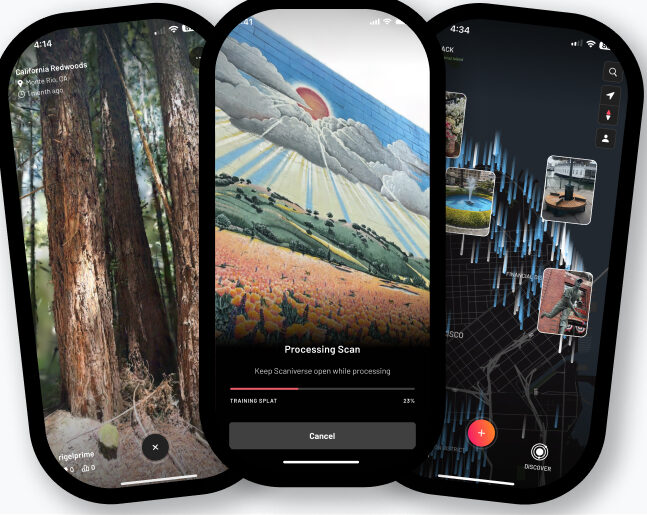
私たちの生活は、テクノロジーの進化によって大きく変わっています。その中でも、**Scaniverseの使い方**は、私たちの日常に新たな可能性をもたらしています。3Dスキャンを簡単に行えるこのアプリは、趣味からビジネスまで幅広い用途に対応しています。私たちはこのツールを使って、どのように自分のアイデアを形にできるのでしょうか?
Scaniverse 使い方の基本
Scaniverseの使用方法はシンプルで、私たちが手軽に3Dスキャンを始められるように設計されています。以下に、基本的な使い方を詳しく説明します。
アプリのインストール方法
Scaniverseを始めるためには、アプリのインストールが必要です。手順は以下の通りです。
- App StoreまたはGoogle Play Storeを開く。 スマートフォンのアプリストアにアクセスします。
- Scaniverseを検索。 検索バーに「Scaniverse」と入力して探します。
- アプリをダウンロード。 Scaniverseのページにアクセスし、インストールボタンをタップします。
- インストール完了後、アプリを起動。 ホーム画面からScaniverseを選択して起動します。
アカウントの作成
Scaniverseの機能をフルに活用するために、アカウントの作成が必要です。次のステップで進めていきましょう。
- アプリを開いた後、「アカウント作成」を選択。 初めてアプリを使う方のためのオプションです。
- 必要情報を入力。 メールアドレスやパスワードを入力し、必要な情報を提供します。
- 利用規約に同意。 利用規約を確認し、同意することでアカウント作成が可能です。
- 「登録」ボタンをクリック。 記入内容を確認後、登録を確定します。
スキャンの準備
スキャンを開始する前に、いくつかの準備が必要です。ここでは、Scaniverseを使ったスキャンの準備方法を詳しく説明します。
デバイスの推奨設定
デバイスの設定はスキャン精度に影響します。以下の手順で推奨設定を確認します。
- アプリを最新バージョンに更新します。 アプリストアで最新のアップデートをチェック。
- デバイスのカメラ設定を確認します。 高解像度と焦点距離の設定を調整。
- ストレージの空き容量を確認します。 十分な空き容量があることを確認。
- GPSを有効にします。 スキャン場所の情報を正確に記録。
スキャンエリアの選定
- 明るい場所を選びます。 日光や明るい照明が理想。
- 背景の乱れを避けます。 一様な背景がスキャン精度を向上。
- 物体との距離を調整します。 適切な距離からスキャンを行う。
- 動かない物体を選びます。 動かない対象物が安定したスキャンを可能に。
スキャンの実施
Scaniverseを利用して3Dスキャンを実施する際の手順を以下に示します。このプロセスに従うことで、簡単に高品質なスキャン結果を得られます。
スキャンプロセスの概要
以下の手順でスキャンを行います。
- アプリを起動する。 Scaniverseをタップしてアプリを開きます。
- スキャンモードを選択する。 画面の指示に従い、利用したいスキャンモードを選びます。
- スキャンエリアを確認する。 十分な光があり、物体と適切な距離を保つエリアを選定します。
- スキャンを開始する。 スキャンボタンを押して、デバイスを動かします。
- スキャンを終了する。 アプリの指示に従い、スキャンを完了させます。
スキャン結果の確認方法
スキャンが完了した後、結果を確認する方法は以下の通りです。
- スキャン結果を表示する。 アプリ内のスキャン履歴から最新のスキャンを選択します。
- 詳細を確認する。 スキャン結果のクオリティやデータ情報をチェックします。
- 必要なデータを保存する。 成果物を共有するか、デバイスに保存するオプションを選びます。
スキャンデータの活用
スキャンデータの活用方法にはさまざまな手段が存在し、我々はそれに基づいて具体的な利用例を挙げる。
データの保存と共有
スキャンしたデータを保存し、他者と共有する手順は以下の通りです。
- アプリを開く。 Scaniverseを起動します。
- スキャン履歴を選択。 保存したスキャンデータのリストから適切なスキャンを見つけます。
- 保存オプションを選択。 スキャンデータにアクセスし、「保存」ボタンをタップします。
- フォーマットを選ぶ。 保存したい形式(OBJ、STL等)を指定します。
- 共有方法を選択。 メールやSNSなど、希望する共有手段を選びます。
- 共有の実行。 関連するアプリを選び、指示に従って共有します。
他のアプリとの連携
他のアプリと連携することで、スキャンデータの利用がさらに広がります。このプロセスは以下の通りです。
- アプリを起動。 Scaniverseを開きます。
- 設定メニューにアクセス。 画面上部または下部にある「設定」オプションを選択します。
- 連携アプリの設定を確認。 利用可能なアプリのリストを確認します。
- アプリの選択。 連携したいアプリを選びます。
- 連携を許可。 アプリ間のデータ共有を許可するための承認を行います。
- データを送信。 スキャンデータを目的のアプリに送信します。
Conclusion
Scaniverseを使えば私たちのアイデアを形にするのが簡単になります。3Dスキャンの手順をマスターすることで趣味やビジネスの幅が広がり新たな可能性を見出せます。アプリの機能を活用して高品質なデータを得ることで創造的なプロジェクトを実現しましょう。
またスキャンデータの保存や共有も簡単で他のアプリとの連携によって活用の幅が広がります。これからもScaniverseを使って新しい体験を楽しんでいきましょう。私たちの手の中にあるテクノロジーを最大限に活かしていくことが大切です。