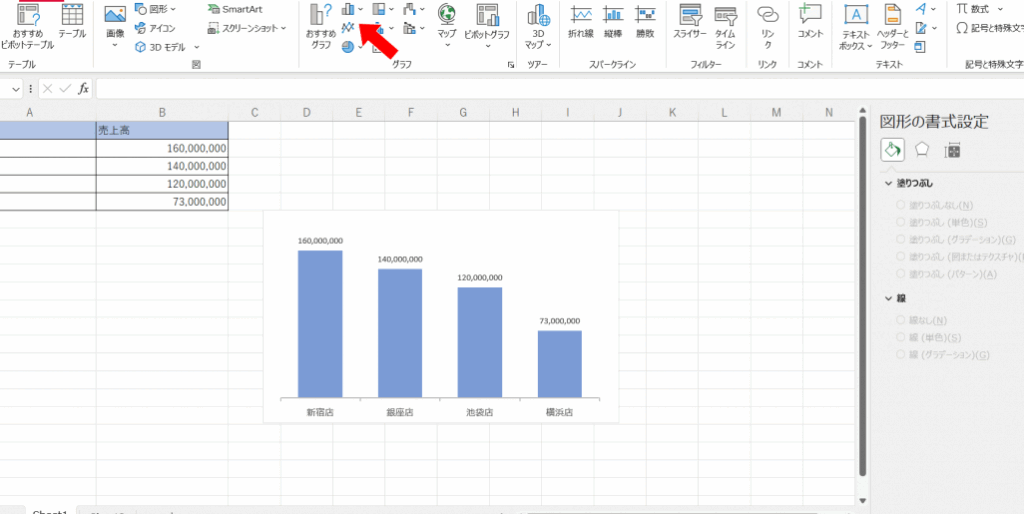
私たちは、データを視覚的に表現するための強力なツールとしてのエクセル グラフの魅力に迫ります。エクセルを使うことで、複雑なデータも一目で理解できるグラフに変えることができます。あなたは、データの分析やプレゼンテーションで、どのようにグラフを活用していますか?
エクセル グラフの基本
エクセルのグラフは、データを視覚的に表現するための不可欠なツールです。グラフを使用することで、データの関係や傾向を簡潔に理解できます。ここでは、グラフの種類と作成手順について詳しく説明します。
グラフの種類
エクセルには多くのグラフ種類があります。以下が一般的なグラフの種類です。
- 折れ線グラフ: 時系列データの変化を示す。
- 棒グラフ: カテゴリ間の比較を視覚化する。
- 円グラフ: 全体に対する各部分の割合を表示する。
- 散布図: 2つの数値データの相関関係を示す。
- 面グラフ: 時系列データの累積を強調する。
グラフの作成手順
グラフを作成する手順はシンプルです。以下の手順に従ってください。
- データ範囲を選択する。 グラフに表示したいデータのセルを選びます。
- 挿入タブをクリックする。 エクセルの上部メニューから「挿入」を選びます。
- グラフの種類を選択する。 表示されたオプションから適切なグラフを選びます。
- グラフを挿入する。 選択したグラフのアイコンをクリックすると、グラフがシートに挿入されます。
- グラフのデザインを変更する。 グラフをクリックし、表示されたオプションからスタイルやレイアウトを調整します。
エクセル グラフの活用法
エクセルのグラフはデータ分析やプレゼンテーションにおいて不可欠なツールです。具体的な活用法を見ていきましょう。
データ分析における役割
グラフはデータの傾向を把握するのに役立つ視覚的表現です。データを比較しやすくし、重要な情報を迅速に引き出す効果があります。以下は、データ分析への各種グラフの活用方法です。
- 折れ線グラフを使って時系列データのトレンドを視覚化する。
- 棒グラフで異なるカテゴリの値を比較する。
- 円グラフを利用して割合を明確に示す。
- 散布図で2つの変数間の相関関係を表示する。
- 面グラフを用いて累積したデータの変化を示す。
プレゼンテーションでの効果
エクセルのグラフはプレゼンテーションの視覚的なインパクトを強化します。適切なグラフは聴衆の関心を引き、メッセージをより効果的に伝える手段となります。具体的には次のような効果があります。
- 情報の簡略化を図り、複雑なデータを整理して伝達しやすくする。
- 視覚的な違いを強調し、重要なポイントを際立たせる。
- 聴衆の記憶に残るように、ビジュアル要素を利用して印象を与える。
- 質疑応答の時間を設けて、グラフについての深掘りを促す。
- デザインの工夫を加えることで、グラフ自体の魅力を高める。
グラフのカスタマイズ
エクセルのグラフをカスタマイズすることで、視覚的な魅力や情報の明確さを向上させます。以下の手順で簡単にカスタマイズできます。
デザインの変更
グラフのデザインを変更する手順:
- グラフをクリックして選択します。
- グラフツールの「デザイン」タブをクリックします。
- 「グラフのスタイル」グループから、好みのスタイルを選びます。
- 「配色」オプションを使用して、カラーを調整します。
- 「デザインの変更」から異なるグラフの種類を選択できます。
デザインを変更すると、データの重要性が際立つことがあります。さまざまなスタイルや色を試してみましょう。
データラベルの追加
データラベルを追加することで、値を直接グラフに表示できます。手順は次の通りです。
- グラフを選択します。
- グラフツールの「レイアウト」タブをクリックします。
- 「データラベル」オプションを選択します。
- 表示形式を選択して、ラベルを追加します。
- 位置を調整して、見やすくします。
エクセル グラフのトラブルシューティング
エクセルのグラフを作成中に問題が発生することがあります。以下では、よくある問題とその解決策、効率的な修正方法について詳しく説明します。
よくある問題と解決策
- データが正しく表示されない
データ範囲が間違っているか、誤ったセルを選択している場合が多いです。範囲の選択を確認し、正しいデータを含むように修正します。さらに、必要に応じてデータのフォーマットを見直します。
- グラフの種類が適していない
使用するグラフの種類がデータに合っていないことがあります。データの特性に応じて適切なグラフを選ぶ必要があります。例えば、カテゴリーデータには棒グラフ、時系列データには折れ線グラフが効果的です。
- タイトルやラベルが欠けている
グラフタイトルやデータラベルが表示されていない場合、視覚的な理解が難しくなります。これを修正するには、グラフのデザインオプションからタイトルを追加し、必要なデータラベルを表示します。
- グラフが更新されない
元データを変更してもグラフが自動で更新されない場合があります。この場合、右クリックして「グラフを更新」を選択し、最新のデータを反映させます。
効率的な修正方法
- データの確認
データが正確か確認し、数値やフォーマットに誤りがないかチェックします。
- グラフの再選択
グラフの種類を変更するには、グラフを選択し、デザインタブから希望の種類を選びます。
- タイトルとラベルの追加
グラフをクリックし、+アイコンを選択。その後、必要な項目を追加します。
- 更新手順の実行
更新されない場合、グラフを右クリックし、「グラフを更新」を選択します。
- エラーのフィードバック
適切に問題が解決しない時は、オンラインフォーラムやサポートにフィードバックを提供すると良いでしょう。専門家の意見を求めることで、より良い解決策が得られます。
Conclusion
エクセルのグラフ機能はデータを視覚的に表現するための不可欠なツールです。私たちはこの機能を活用することでデータの理解を深め効果的なプレゼンテーションを実現できます。多様なグラフの種類やカスタマイズ方法を知ることで情報の伝達力を高められます。
またトラブルシューティングの方法を理解することでグラフ作成中の問題にも迅速に対処できるようになります。エクセルを使ってデータを視覚化することで私たちの分析力やプレゼンテーションスキルは一層向上します。これからもエクセルのグラフを積極的に活用していきましょう。