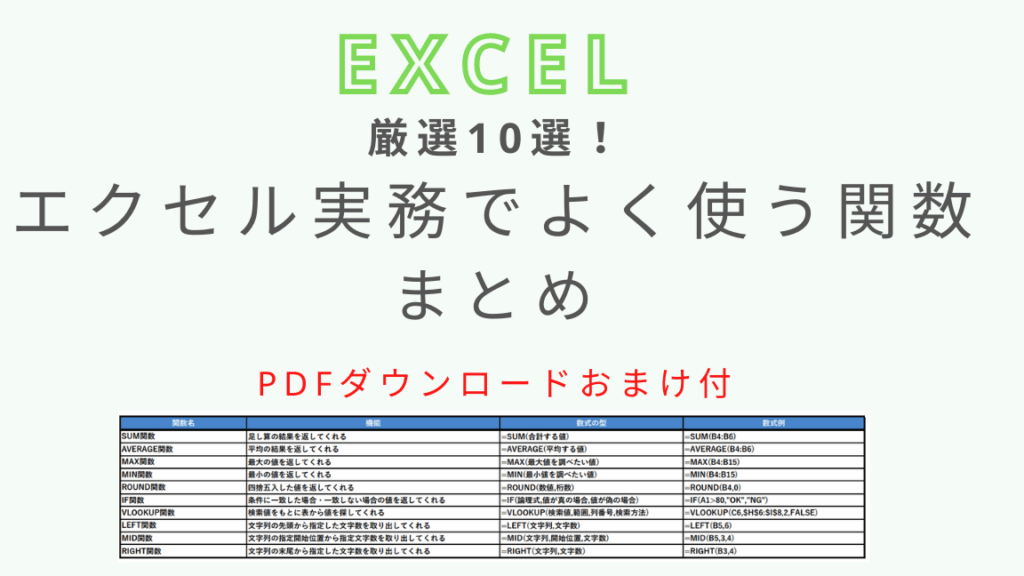
エクセルを使う上で、関数は欠かせないツールです。私たちの日常業務やデータ分析において、どの関数が最も役立つのか知りたくありませんか?この記事では、エクセル 関数 一覧 よく使うをテーマに、特に便利な関数を厳選して紹介します。
エクセル 関数 一覧 よく使う
エクセルで頻繁に使用される関数を以下に示します。これらの関数はデータ処理や分析に役立ちます。
- SUM関数: セルの合計を計算します。
使用例: =SUM(A1:A10) - AVERAGE関数: セルの平均値を求めます。
使用例: =AVERAGE(B1:B10) - IF関数: 条件に基づいて異なる値を返します。
使用例: =IF(C1>100, “合格”, “不合格”) - VLOOKUP関数: 縦方向でデータを検索します。
使用例: =VLOOKUP(D1, A1:B10, 2, FALSE) - COUNTIF関数: 条件に合致するセルの数を数えます。
使用例: =COUNTIF(E1:E10, “>50”) - CONCATENATE関数: 複数のセルの内容を結合します。
使用例: =CONCATENATE(A1, ” “, B1) - NOW関数: 現在の日付と時刻を表示します。
使用例: =NOW()
基本的な関数
エクセルの基本的な関数は、データ分析や計算において非常に重要です。ここでは、よく使用される基本関数について紹介します。
SUM関数
SUM関数は、指定したセルの合計を計算します。この関数の使い方を以下に示します。
- エクセルを開く。
- 合計したい数値が入力されたセルを選択する。
- 空いているセルに「=SUM(」と入力する。
- 合計したいセルの範囲をドラッグして選択する。
- 「)」を入力して、エンターキーを押す。
こうすることで、選択した範囲の合計が計算されます。例えば、A1からA10までの合計を計算する場合、式は「=SUM(A1:A10)」になります。
AVERAGE関数
次に、AVERAGE関数について説明します。この関数は、指定されたセルの数値の平均を求めます。手順は以下の通りです。
- エクセルを開く。
- 平均を出したい範囲のセルを選択する。
- 空いているセルに「=AVERAGE(」と入力する。
- 平均を出したいセルの範囲をドラッグして選択する。
- 「)」を入力して、エンターキーを押す。
条件付き関数
条件付き関数は、特定の条件に基づいて異なる値を返すために使用されます。特によく使われるのがIF関数とCOUNTIF関数です。これらの関数を使うことで、データ分析や管理が簡単になります。
IF関数
IF関数は、条件を設定し、それに応じた結果を返すのに役立ちます。以下の手順でIF関数を使ってみましょう。
- エクセルを開く。
- 計算したいセルを選択する。
- 数式バーに「=IF(条件, 真の場合の値, 偽の場合の値)」と入力する。
- 具体的な条件を設定する(例: A1 > 10)。
- 条件が成立した場合と成立しなかった場合の値を入力する(例: “合格”, “不合格”)。
- Enterキーを押して結果を表示する。
このように、IF関数を使用すれば、状況によって柔軟に結果を管理できます。
COUNTIF関数
COUNTIF関数は、指定した条件に合うセルの数を数えます。以下の手順を参考にしてください。
- エクセルを開く。
- 結果を表示したいセルを選ぶ。
- 数式バーに「=COUNTIF(範囲, 条件)」と入力する。
- 数えたい範囲を指定する(例: A1:A10)。
- 求める条件を設定する(例: “合格”)。
- Enterキーを押してカウント結果を確認する。
検索・参照関数
検索・参照関数は、特定のデータを素早く見つけ出すのに役立つ重要なツールです。我々は、VLOOKUP関数とHLOOKUP関数について具体的に説明します。
VLOOKUP関数
VLOOKUP関数は、表の左側の列からデータを検索し、指定した列の値を返します。以下の手順で使い方をマスターできます。
- データを用意する。 検索したいデータが含まれた表を準備します。
- 関数を入力する。 表示したいセルに「=VLOOKUP(」を入力します。
- 検索値を指定する。 検索したい値を指定します。例えば、「A1」とします。
- テーブル範囲を指定する。 データがある範囲を設定します。例えば、「B1:D10」とします。
- 列番号を指定する。 返したい値が含まれる列の番号を入力します。
- 検索方法を指定する。 完全一致か近似一致かを決定します。通常、FALSEを使用します。
- 関数を閉じる。 「)」で関数を完了します。
- Enterキーを押す。 結果を確認します。
HLOOKUP関数
- データを準備する。 検索するデータの行がある表を用意します。
- 関数を入力する。 使用するセルに「=HLOOKUP(」と入力します。
- 検索値を指定する。 検索する値を指定します。例えば、「A1」とします。
- テーブル範囲を設定する。 どの範囲から検索するかを設定します。例えば、「A1:E5」とします。
- 行番号を指定する。 返す値が含まれる行番号を入力します。
- 検索方法を選択する。 完全一致か近似一致かを決定しますが、通常はFALSEを使用します。
- 関数を閉じる。 「)」で関数を完了させます。
- Enterキーを押す。 結果を確認します。
日付・時刻関数
エクセルで日付と時刻を扱うとき、便利な関数がいくつかあります。ここでは、特によく使われるTODAY関数とNOW関数の使い方を詳しく説明します。
TODAY関数
TODAY関数は、現在の日付を返します。この関数を使うと、毎日自動的に更新されます。以下の手順でTODAY関数を利用します。
- エクセルを開く。
- 任意のセルを選択する。
- 「=TODAY()」と入力する。
- Enterキーを押す。
この手順を実行した後、選択したセルには今日の日付が表示されます。特に、プロジェクトの締切や予定の日付を管理する際に非常に役立ちます。
NOW関数
NOW関数は、現在の日付と時刻を取得します。この関数も自動的に更新されます。NOW関数を使用するには、次の手順を行います。
- エクセルを開く。
- 任意のセルを選択する。
- 「=NOW()」と入力する。
- Enterキーを押す。
この操作をすると、選んだセルに現在の日付と時刻が表示されます。数値データの分析や時間に基づいた計算を行うときに役立つ関数です。
統計関数
統計関数は、データ分析において非常に重要な役割を果たします。ここでは、特によく使用される関数を紹介し、その手順を説明します。
MAX関数
MAX関数は、指定したセル範囲内の最大値を求めるための関数です。この関数の使用方法を以下の手順で説明します。
- エクセルを開きます。
- 最大値を求めたいデータが入力されているセル範囲を選択します。
- 空いているセルに「=MAX(」と入力します。
- 選択したセル範囲をドラッグして、カッコ内に範囲を指定します。
- 「)」を入力して、Enterキーを押します。
- 最大値が表示されます。
MIN関数
- エクセルの画面を開きます。
- 最小値を求めたいデータがあるセル範囲を選びます。
- 空のセルに「=MIN(」と入力します。
- 選択範囲をドラッグして、カッコ内に範囲を入れます。
- 「)」を追加し、Enterキーを押します。
- 最小値が計算されて表示されます。
Conclusion
エクセルの関数は私たちの日常業務やデータ分析において欠かせないツールです。基本的なSUMやAVERAGEから条件付きのIFやCOUNTIF、検索・参照のVLOOKUPやHLOOKUP、さらには日付・時刻のNOWやTODAY、統計関数のMAXやMINまで幅広く活用できます。これらの関数をマスターすることで、作業効率が大幅に向上し、データの管理や分析がよりスムーズになります。
私たちが紹介した関数を実際に使ってみて、エクセルの可能性を最大限に引き出していきましょう。これからの業務に役立つ知識を身につけることで、より効果的なデータ処理が実現できるはずです。