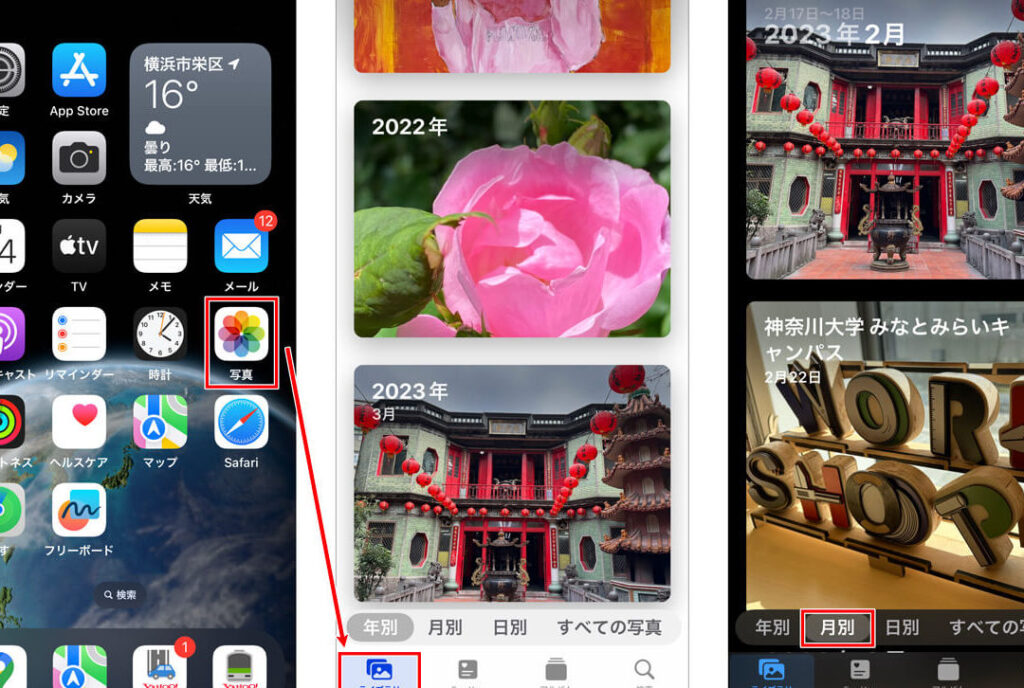
iPhoneで撮った素敵な写真を整理するのって、ワクワクしますよね。でも、「お気に入りの写真はどこにあるの?」と疑問に思ったことはありませんか?私たちもその悩みを抱えたことがあります。iPhoneの写真アプリには、たくさんの機能が詰まっていますが、お気に入りの写真を見つけるのは意外と難しいこともあります。
iPhone 写真 お気に入り 機能の概要
iPhoneの「お気に入り」機能は、私たちが特に思い入れのある写真を簡単に管理し、すぐにアクセスできるようにします。この機能を使えば、撮影した写真の中からお気に入りを選び出す作業がスムーズになります。
機能の詳細
お気に入りに指定した写真は、標準の写真アプリ内に特別なフォルダで保存されます。そのため、以下の手順で簡単に見つけることができます。
- 写真アプリを開く。 ホーム画面からアイコンをタップ。
- 「アルバム」を選択。 下部メニューにある「アルバム」タブをタップ。
- 「お気に入り」を探す。 アルバムリストをスクロールして「お気に入り」フォルダを見つける。
- アルバムを開く。 「お気に入り」をタップして開く。
- 写真を確認する。 フォルダ内の全てのお気に入り写真を表示。
この手順に従うと、お気に入りの写真が簡単に見つかります。また、お気に入りに追加する方法は直感的であり、以下の簡単な操作で可能です。
お気に入りに追加する手順
- 写真を表示する。 お気に入りにしたい写真をタップして開く。
- ハートのアイコンをタップ。 写真の左下にあるハートのアイコンをタップ。
- 確認する。 ハートが赤くなり、お気に入りに追加されたことが確認できる。
お気に入りの設定方法
写真をお気に入りに追加する手順
- 写真アプリを開く。iPhoneのホーム画面から写真アプリをタップします。
- お気に入りにしたい写真を選択する。アルバムやライブラリからお気に入りの写真を探します。
- ハートのアイコンをタップする。選択した写真の下にあるハートのアイコンをタップして、お気に入りに追加します。
- 成功メッセージを確認する。お気に入りに追加されたことを示すメッセージが表示されるので、確認します。
お気に入りからの削除方法
- 写真アプリを開く。まず、iPhoneの写真アプリを開きます。
- お気に入りを表示する。下部のメニューから「アルバム」を選択し、「お気に入り」をタップします。
- 削除したい写真を選択する。お気に入りのアルバムから、削除したい写真を見つけます。
- ハートのアイコンを再度タップする。選択した写真のハートのアイコンをタップし、削除を確定します。
- 成功メッセージを確認する。お気に入りから削除されたことを示すメッセージが表示されることを確認します。
お気に入り写真の表示場所
お気に入り写真にアクセスする場所は、iPhoneの写真アプリで非常に重要です。ここでは、ユーザーが簡単にお気に入りの写真にたどり着ける方法を説明します。
写真アプリ内の表示
お気に入りの写真を写真アプリ内で表示する手順は次の通りです。
- 写真アプリを開く。
- 下部の「アルバム」タブをタップする。
- 「お気に入り」アルバムを見つける。 ここには、ハートアイコンをタップしてお気に入りに追加したすべての写真が集まっています。
- お気に入りの写真を閲覧する。 ここから簡単に画像を選択し、表示できます。
ウィジェットでのお気に入り表示
ウィジェットを設定してお気に入り写真を手軽に表示する方法は以下の通りです。
- ホーム画面を長押しする。
- 画面の上部にある「+」アイコンをタップ。
- ウィジェットのリストから「写真」を選択する。
- ウィジェットのスタイルを選びたい場合は、必要な設定を行う。
- 設定が終わったら「追加」ボタンをタップ。
お気に入り機能の活用法
お気に入り機能を使うことで、iPhoneの写真管理がスムーズになります。特に思い出に残る写真は簡単にアクセスできるよう保存しましょう。
写真整理のコツ
お気に入りの写真を整理する方法は次の通りです。
- 写真アプリを開く。 ホーム画面から写真アプリを選択します。
- お気に入りにしたい写真を選択する。 写真をタップして表示させます。
- ハートのアイコンをタップする。 写真の下にあるハートのアイコンを押して、追加します。
- 「アルバム」タブをタップする。 下部のタブから「アルバム」を選択します。
- 「お気に入り」アルバムを探す。 アルバムの中にある「お気に入り」を選び、整理された写真をチェックします。
これで、お気に入りの写真を簡単に整理できます。もし新たな写真を追加したいなら、同じ手順を繰り返すだけです。
思い出の作成方法
思い出を残す方法について、具体的なステップを以下に示します。
- 特別な瞬間を撮影する。 家族や友人と過ごす時間を逃さないようにします。
- 撮影した写真を整理する。 それぞれのイベントや旅行ごとにアルバムを作成します。
- お気に入りに追加する。 思い出に残りそうな写真はすぐにお気に入りに登録しておきます。
- 定期的にアルバムを見返す。 共有したい時には、家族や友人と話をしながら振り返ります。
Conclusion
お気に入りの写真を効率的に管理することで私たちの思い出はより豊かになります。iPhoneの「お気に入り」機能を活用することで特別な瞬間を簡単に振り返ることができるのは嬉しいことです。
ハートのアイコン一つでお気に入りに追加できる手軽さは、忙しい日常の中でも思い出を大切にする手助けとなります。これからも家族や友人との時間を楽しみながら、お気に入りの写真をしっかりと整理していきましょう。私たちの思い出は、いつでも手元に置いておきたいものです。