デジタルイラストの世界は、私たちに無限の可能性を提供してくれます。でも、どこから始めればいいのか悩んでいる方も多いのではないでしょうか?このアートフォームは、独自のスタイルを表現するための素晴らしい方法です。私たちは、初心者から上級者まで、誰でも楽しめるデジタルイラストの描き方を探求していきます。
デジタル イラスト 描き方の概要
デジタルイラストを描く際の基本的なステップを理解することは、私たちの芸術的な表現を広げる助けになります。以下の手順に従い、スムーズにデジタルイラストを描いていきましょう。
- ツールを準備する。 デジタルペイントソフトやタブレットを用意します。
- キャンバスサイズを設定する。 描きたい作品のサイズを決めましょう。
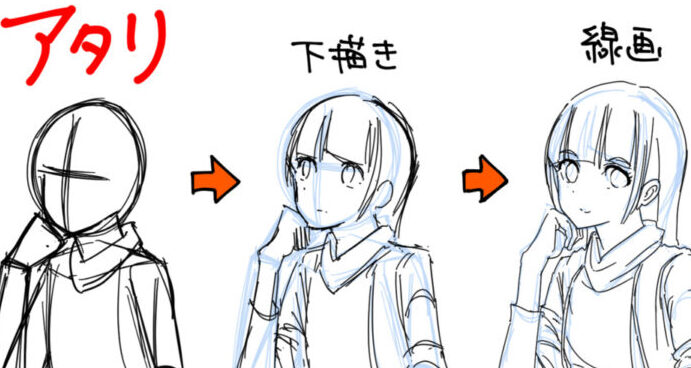
- 下書きを描く。 軽い線で構図を作成します。
- 細部を描き込む。 下書きに基づき、形を整えます。
- 色を塗る。 ベースカラーから始め、影を付けて立体感を出します。
- ハイライトを追加する。 重点を置いた部分に明るい色を塗ります。
- 仕上げを行う。 作品全体を見直し、細部を調整します。
使用するツールとソフトウェア
デジタルイラストを楽しむためには、適切なツールとソフトウェアの選択が不可欠です。以下に、選び方とおすすめのソフトウェアを具体的に紹介します。
スタジオとタブレットの選び方
- 予算を設定する: 自分の予算を明確にし、高価なプロフェッショナル用タブレットから手頃な価格のものまで選択肢を考える。
- 用途を考慮する: 描くスタイルや媒体に応じて、必要な機能を持つタブレットを決定する。
- サイズを決める: 使用するスペースや持ち運びを考え、小型から大型までサイズを比較する。
- 筆圧感知を確認する: 高い筆圧感知レベルを持つタブレットを選んで、より細かい描写が可能にする。
- レビューを調べる: 他のユーザーのレビューや評価を参考にして、実際の性能や使いやすさを確認する。
推奨ソフトウェアの一覧
基本技術
デジタルイラストを描くには、いくつかの基本技術が必要です。以下に、主要な技術について説明します。
ラインアートの描き方
ラインアートは、デジタルイラストの基礎を形成します。以下の手順で、効果的なラインアートを描く方法を学びましょう。
- ツールを準備する。ペンツールやブラシを選び、適切な設定を確認します。
- 下書きを作成する。描きたいモチーフを軽くスケッチします。
- ラインを描く。下書きを参考にして、クリーンなラインを描きます。
- ラインの太さを調整する。描いたラインのスタイルに応じて太さを調整してください。
- 不必要な部分を消去する。下書きのガイドラインを消し、綺麗に整えます。
色塗りのコツ
- カラーパレットを選ぶ。テーマに合った色を選んで、パレットを作成します。
- ベースカラーを塗る。モチーフ全体に均一にベースカラーを塗りましょう。
- 影を追加する。光源を意識して影の色を選び、影を塗ります。
- ハイライトを加える。光が当たる部分に明るい色を塗り、立体感を出します。
- レイヤーを活用する。レイヤーを使って、色の調整や効果を容易にします。
応用技術
デジタルイラストをより魅力的に仕上げるためには、テクスチャやシャドウの追加、効果的なレイヤー管理などの応用技術が重要です。これらの技術を駆使することで、イラストの深みとリアリティが増します。
テクスチャとシャドウの追加
テクスチャとシャドウを効果的に追加することで、イラストに奥行きが生まれます。以下のステップに従って、テクスチャとシャドウを加えましょう。
- テクスチャを探す: 自分のイラストに合うテクスチャ素材をインターネットで探します。
- テクスチャをインポート: 選んだテクスチャをイラストソフトにインポートします。
- レイヤーを作成: テクスチャ用の新しいレイヤーを作ります。
- ブレンドモードを設定: テクスチャレイヤーのブレンドモードを「オーバーレイ」などに設定します。
- 不透明度を調整: 不透明度を調整して、テクスチャの見え方を優先にします。
- シャドウを描く: 新しいレイヤーを作り、適切な色でシャドウを描いていきます。
- レイヤー効果を活用: レイヤー効果を使ってシャドウの強さやブレンドを調整します。
テクスチャやシャドウを正しく使うことで、イラストにリアリティを持たせられます。
効果的なレイヤー管理
効果的なレイヤー管理は、作業の効率を大幅に向上させます。円滑な作業を実現するためのポイントを以下に示します。
- レイヤーに名前を付ける: 各レイヤーに分かりやすい名前を付けて整理します。
- フォルダーを活用: 関連するレイヤーをフォルダーにまとめて管理を簡素化します。
- 表示・非表示を活用: 必要なレイヤーだけを表示して作業スペースを整理します。
- レイヤーの順序を調整: 見やすい順番になるようにレイヤーを並べ替えます。
- 定期的な保存: 進捗に応じて、定期的にファイルを保存します。
作品の仕上げ
作品の仕上げは、デジタルイラストを完成させる重要なステップです。以下に、具体的な手順を示します。
- 全体を確認する。 作品全体を見渡し、バランスや色の調和が取れているか確認します。
- レイヤーを整理する。 各レイヤーに名前を付け、アイコンを使って視覚的に区別しやすくします。
- ハイライトを追加する。 明るい部分を強調し、作品に立体感を与えます。特に影の部分も意識しましょう。
- シャドウを強化する。 作品の深みを出すために、影を追加し、奥行きを感じさせます。
- テクスチャを適用する。 素材感を出すために、テクスチャを追加し、視覚的興味を引く要素を取り込みます。
- 全体の統一感を見直す。 各要素が調和しているか、全体のスタイルが一致しているかを確認します。
- 最終タッチを加える。 細部の修正や、小さなディテールを加えて、完成度を高めます。
- エクスポートする。 必要なファイル形式でエクスポートし、目的に応じた設定を選択します。
Conclusion
デジタルイラストの描き方を学ぶことで私たちは新たな表現の世界に足を踏み入れることができます。基本的な技術から応用技術までをマスターすることで、自分のスタイルを確立し魅力的な作品を生み出すことが可能です。
適切なツールやソフトウェアを選ぶことは、成功への第一歩です。自分に合った環境で描く楽しさを体験しながら、技術を磨いていきましょう。私たちの創造力を存分に発揮し、デジタルアートの世界を楽しんでいきたいですね。