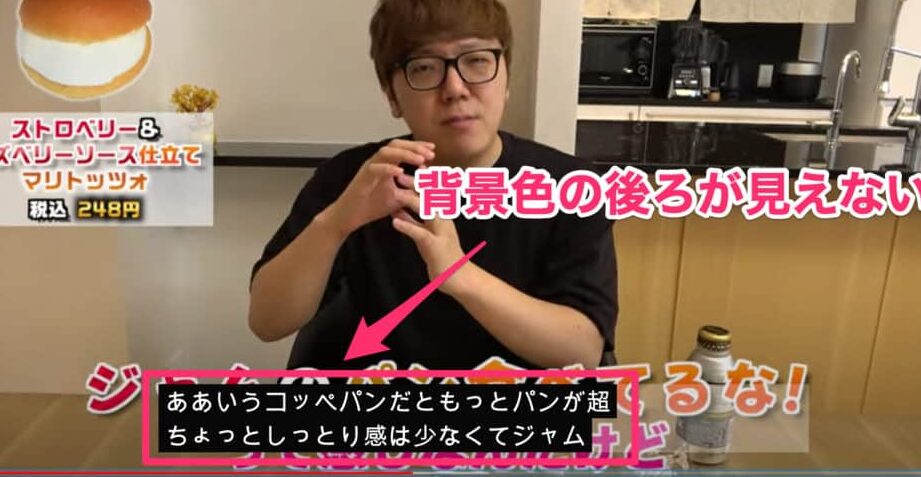
YouTubeの動画を見るとき、字幕の色が気になったことはありませんか?私たちは、字幕の色が視覚的な体験に与える影響を深く考えています。字幕の色を変更することで、視聴者の注意を引きつけたり、感情を伝えたりすることができます。特に、コンテンツの内容や雰囲気に合わせた色選びは重要です。
Youtube 字幕 色の基本
Youtubeの字幕の色は、視覚的体験を大きく左右する要素です。私たちは、適切な色選びが如何に視聴者の感情や興味を引きつけるかに注目します。具体的には、コンテンツのジャンルやトーンに合わせた色の使い方が重要です。
字幕の重要性
字幕は、視聴者に情報を提供する重要なツールです。私たちは特に以下の点を考慮します。
- 視認性: 字幕は視認性が高くなければなりません。背景色とのコントラストを確保します。
- 印象: 色は感情に影響を与えます。たとえば、赤は緊急感を与え、青は落ち着きを演出します。
- 理解: 読みやすい色合いは、内容の理解を助けます。
色が与える影響
色は視覚的メッセージを強化する役割を果たします。この影響を私たちは以下のように具体化できます。
- 感情の伝達: 色は感情を直接伝えるため、ストーリーに深みを与えます。
- 注意の引きつけ: 明るく鮮やかな色は、視聴者の注意を引きやすくなります。
- ブランドの一貫性: ブランドの色を用いることで、視聴者に親しみを持たせます。
Youtube 字幕 色のカスタマイズ
色の選び方
- 目的を明確にする: 字幕の目的に合わせた色を選びます。
- 心理的効果を考慮する: 色が視聴者に与える感情を理解します。例えば、赤は緊張感を、青は冷静さを伝えます。
- ブランドカラーを使用する: 自社のブランドと一致する色を使うことで、一貫性を保ちます。
- 可読性を優先する: 文字が読みやすい色を選び、視認性を確保します。
- 視覚テストを行う: 実際に字幕を表示してみて、色の効果を確認します。
背景色とのバランス
- コントラストをチェックする: 字幕の色と背景色のコントラストを確認します。高いコントラストで視認性が向上します。
- シンプルな配色を選ぶ: 積極的な色を避け、自然で調和の取れた配色を選びます。
- 状況に応じて調整する: 動画の内容に合わせて色のバランスを調整します。
- 視聴者の意見を取り入れる: 視聴者からのフィードバックを基に、色の選択を改善します。
- 知名度の高い配色を参考にする: 他の成功事例を参考にして、効果的な組み合わせを模索します。
おすすめのYoutube 字幕 色
字幕の色は視聴者の体験を大きく変える要素です。私たちは、特に視認性とブランドカラーとの調和に焦点を当てて、最適な字幕の色をお勧めします。
視認性の高い色
視認性は字幕の質を向上させるのに重要です。以下のポイントを参考にして、視認性の高い色を選びましょう。
- 白色: 明るい背景に対して、最も目立ちます。
- 黄色: 暗い背景に対して、鮮やかなコントラストを提供します。
- 緑色: 特に自然なシーンに適し、落ち着きを与えます。
- 青色: クールな印象を与え、読者の安心感を促進します。
- 赤色: 強い感情を伝えたい時によく使われます。
背景色とのコントラストをよく考えると、選んだ色の視認性が向上します。明るい字幕には暗い背景が適し、その逆も同様です。
ブランドカラーとの調和
ブランドカラーを使用することは、統一感を持たせるために重要です。以下のステップでブランドカラーを字幕に組み込みます。
- ブランドカラーを確認する: まず、自社のブランドカラーを把握します。
- 視認性の確保: ブランドカラーを選ぶ際、視認性を優先します。
- 色の心理効果を考慮する: 各色が持つ心理的な印象を理解します。
- 統一感を持たせる: ブランドの他のメディアや広告に合った色選びにします。
- 視聴者のフィードバックを反映する: 視聴者からの意見を受け入れ、色を調整します。
Youtube 字幕 色の設定方法
Youtubeの字幕の色を設定することは、視覚的な体験を向上させる重要なステップです。ここでは、スマートフォンとパソコンでの設定方法を詳しく説明します。
スマートフォンでの設定
スマートフォンのアプリでYoutubeの字幕色を設定する方法は、簡単で直感的です。以下の手順に従ってください。
- Youtubeアプリを開く。ホーム画面でYoutubeのアイコンをタップします。
- 動画を選択する。好きな動画をタップして再生します。
- 画面右上のアイコンをタップする。設定メニューを開くためのアイコンです。
- 「字幕」を選択する。表示されたメニューから、字幕オプションを選んでください。
- 字幕の設定を変更する。色やフォントサイズを選択し、好みに合わせて調整します。
パソコンでの設定
- Youtube公式サイトにアクセスする。ブラウザでYoutubeのURLを入力します。
- 動画を再生する。視聴したい動画をクリックしてプレイ開始します。
- 右下の設定アイコンを選ぶ。動画プレーヤー内で、歯車のアイコンをクリックします。
- 「字幕/CC」を選択する。表示されたオプションから字幕オプションを開きます。
- 字幕の色を変更する。設定メニューから好みの色を選択して適用します。
Conclusion
YouTubeの字幕の色は私たちの視覚体験に大きな影響を与えます。色選びがコンテンツの印象や視聴者の感情にどれほど重要かを理解することで、より魅力的な動画を作成できるでしょう。視認性やコントラストを考慮しつつ、ブランドカラーとの調和を図ることも忘れてはいけません。
また、字幕の色をカスタマイズすることで個々の視聴者に合わせた体験を提供できます。私たちが提案した具体的な選び方や設定方法を参考にして、ぜひ自分だけの字幕スタイルを見つけてみてください。