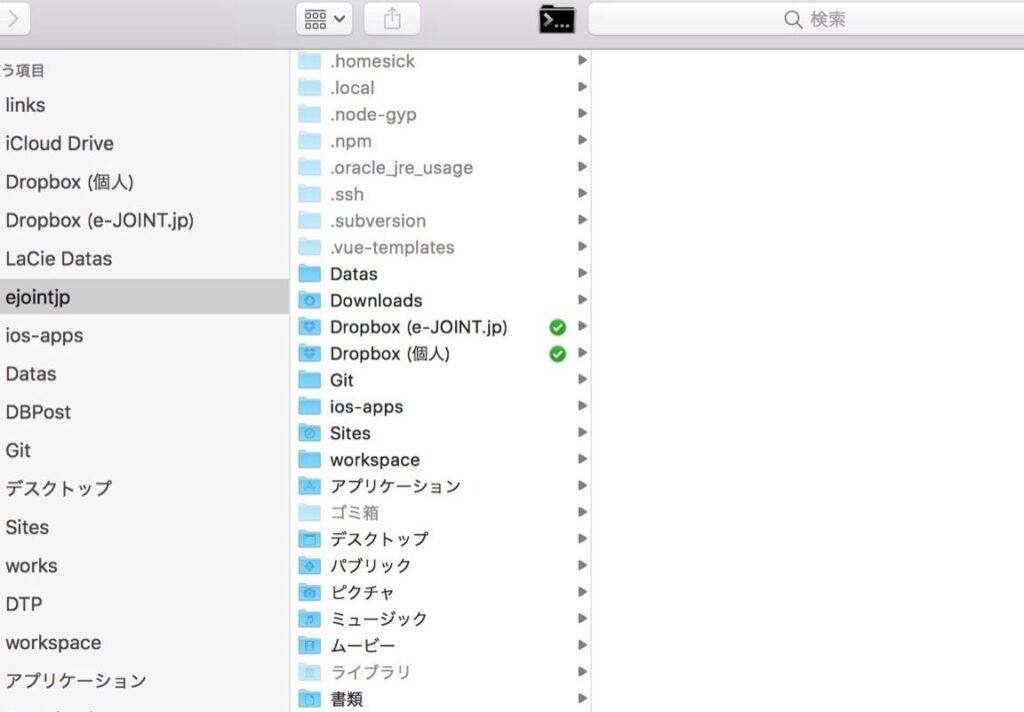
私たちのデジタルライフは、ファイルの管理なしでは成り立ちません。特に、Macを使っていると、効率的なファイル管理が求められます。Macファイル管理のコツを知ることで、作業効率を大幅に向上させることができます。 どんなに多くのファイルがあっても、整理整頓された状態を保つことが可能です。
Mac ファイル管理の重要性
ファイル管理は、デジタルライフにおいて不可欠です。整理されたファイルシステムは、作業効率を向上させ、必要な情報に迅速にアクセスできる環境を提供します。特に、Macを使用する際には、整理された状態を維持することで、作業の生産性を高めることが可能です。
次の理由から、ファイル管理の重要性が際立ちます。
- 作業の効率化。 整理されたフォルダやファイルは、必要なデータをすぐに見つけやすくします。
- ストレージの最適化。 不要なファイルを排除することで、ディスクスペースを有効に使えます。
- セキュリティの向上。 整理されたファイルには、パスワード保護や暗号化などのセキュリティ対策を施しやすくなります。
- コラボレーションの促進。 チームメンバーに対して整理された状態のファイルを共有することで、よりスムーズなコミュニケーションが実現します。
また、 Macユーザーとして、ファイル管理のスキルを磨くことで、コミュニケーションの効率も向上します。毎日のタスクを迅速に処理できることは、私たちのストレスを軽減する要因ともなります。ファイルを適切に整理し、必要なものを容易に見つけられる状態を保つことで、日常業務が格段に円滑になります。
効率的なファイル整理法
効率的なファイル整理法には、フォルダー構造の最適化とファイル名の付け方が含まれます。これらを適切に運用することで、Macを使ったファイル管理がスムーズになります。
フォルダー構造の最適化
フォルダー構造を最適化することで、ファイルの整理整頓が容易になります。以下の手順を実行しましょう。
- 目的を定義する: 各フォルダーの目的や使用目的を明確にします。
- 階層を作成する: 大カテゴリーから小カテゴリーへと階層構造を設定します。
- フォルダー名を明確にする: 名前がフォルダーの内容を簡潔に示すようにします。
- 不要なフォルダーを削除する: 使用しないフォルダーは削除し、整理を保ちます。
- 定期的に見直す: 定期的にフォルダー構造を見直し、必要に応じて更新します。
ファイル名の付け方
- 内容を反映させる: ファイル名はその内容を具体的に示すようにします。
- 日付を含める: 作成日や最終更新日をファイル名に追加し、分かりやすくします。
- 一貫性を持たせる: ファイル名のフォーマットを統一して、一貫性を持たせます。
- 短いが明確な名前を付ける: 無駄な情報を省き、簡潔な名前を付けます。
- 特殊文字を避ける: 特殊文字は使用せず、文字のみにすることを心掛けます。
Macの便利なファイル管理機能
Macには、ファイル管理を効率化するための多くの便利な機能があります。これらの機能を活用することで、作業をスムーズに進めることができます。
スポットライト検索の活用
スポットライト検索を使うことで、迅速にファイルを見つけることができます。以下のステップで利用しましょう。
- 画面の右上にある拡大鏡のアイコンをクリックします。
- 検索したいファイル名やキーワードを入力します。
- 検索結果から必要なファイルをクリックして開きます。
- ファイルを選択したら、右クリックでオプションを表示できます。
この機能により、特定のフォルダーを探す手間が省けます。他のアプリケーションやメモも同様に簡単に見つけられます。
ファイルタグの利用
ファイルタグを使用すれば、ファイルの整理が容易になります。タグをきちんと設定することで、ファイルをカテゴリごとに管理できます。以下の手順で進めます。
- Finderを開き、タグを付けたいファイルを選択します。
- ファイルを右クリックし、「タグを追加」を選択します。
- 表示されるタグのリストから、既存のタグを選ぶか、新しいタグを作成します。
- 完了したら、タグを付けたファイルがタグで整理されていることを確認します。
必要なアプリとツール
効率的なファイル管理には、特定のアプリやツールが役立ちます。数多くの選択肢の中から、Macでの使用に適したものを紹介します。
サードパーティ製アプリ
以下のアプリは、ファイル管理をさらに便利にするツールです。
- Dropbox – クラウドストレージサービスで、ファイルの共有やバックアップが簡単にできます。
- Evernote – メモ取りツールで、ファイルやアイデアを整理できます。
- Hazel – 自動化ツールで、特定の条件に基づいてファイルを整理します。
- GoodNotes – 手書きのノートやPDFの管理が可能なアプリです。
これらのアプリを利用することで、ファイルの整理がスムーズになります。
内蔵機能の活用法
Macには、ファイル管理を助ける便利な内蔵機能が揃っています。
- スポットライト検索 – 迅速にファイルを見つけるために使用できます。
- タグ機能 – ファイルにタグを追加して、カテゴリ分けが容易になります。
- フォルダのスマート整理 – 自動的に特定の条件を満たすファイルが集まるフォルダを作成できます。
- エクスプレスフォルダ機能 – よく使うフォルダへのアクセスを簡便にします。
Conclusion
私たちがMacでのファイル管理を効率的に行うためには整理整頓が欠かせません。明確なフォルダー構造や一貫したファイル名付けが、必要な情報へのアクセスを迅速にします。さらにスポットライト検索やファイルタグを活用することで、作業効率が一層向上します。
またサードパーティ製アプリを取り入れることで、ファイル管理がさらにスムーズになります。これらのコツを実践することで、私たちのデジタルライフはより快適で効率的になるでしょう。日々の業務を円滑に進めるために、ぜひ取り入れてみてください。