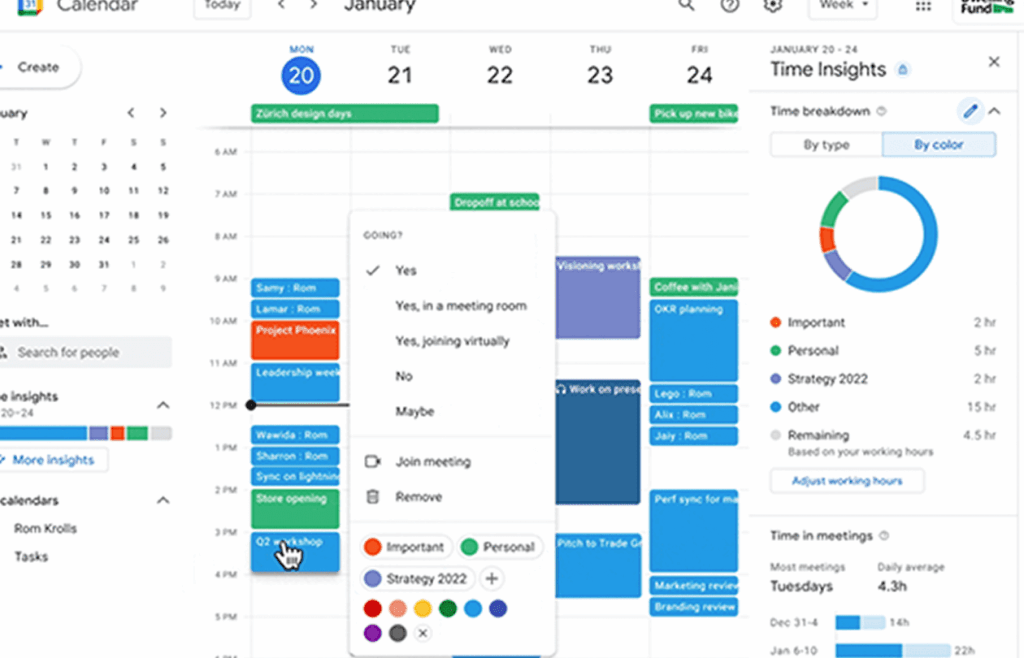
私たちの日常生活は、予定やタスクで溢れています。そんな中で、グーグルカレンダーの色分け機能は、私たちの時間管理をより効率的にするための強力なツールです。色を使って予定を整理することで、視覚的に把握しやすくなり、優先順位をつけるのが簡単になります。
グーグルカレンダー 色分けの基本
グーグルカレンダーの色分け機能は、予定の整理に役立つ。色を使えば、重要なイベントを視覚的に区別できる。次に色分けの目的や色の選び方について詳しく説明する。
色分けの目的
色分けの目的は、日々の予定を効率的に管理することにある。特に、以下の点を挙げられる:
- 視覚的な整理:異なる予定を色で区別することで、瞬時に状況を把握できる。
- 優先順位の明確化:重要なタスクや予定を際立たせることができる。
- 時間管理の向上:色分けによって時間の流れが見えやすくなる。
色を使うことで、スケジュールの構成が一目で理解できるようになる。
色の選び方
色の選び方にはいくつかのポイントがある。具体的には、以下の方法が効果的だ:
- 明確なテーマを設定する:例えば、仕事関連、私生活、健康関連の予定をそれぞれ異なる色で設定する。
- 鮮やかな色を使用する:明るい色を選ぶと、予定が目立ちやすくなる。
- 相補色を利用する:対照的な色を使うことで、より視覚的に強調できる。
- パステルカラーで統一する:優しい印象を与えながらも、情報を整理できる。
より効果的な色分けのテクニック
色分けには、特定の方法とテクニックが存在し、私たちのスケジュール管理を向上させます。ここでは、より効果的な色分けの方法を説明します。
カテゴリ別の色分け
カテゴリ別に色を指定することで、タスクやイベントを直感的に理解しやすくなります。具体的な手順は以下の通りです。
- グーグルカレンダーを開く。 アプリまたはウェブサイトにアクセスします。
- 「マイカレンダー」を選択する。 左側メニューから希望のカレンダーを選びます。
- カレンダーの設定を開く。 カレンダー名の右にある三点リーダーをクリックし、「設定」を選択します。
- 色の設定を変更する。 「カラー」をクリックし、カテゴリに合った色を選びます。
- 設定を保存する。 確認後、変更を保存します。
このアプローチでは、仕事、プライベート、趣味などのカテゴリをそれぞれ異なる色で分けて管理することで、視覚的な明確さが向上します。
イベントタイプによる色分け
イベントタイプに基づく色分けも重要です。これにより、異なるイベントをすぐに識別できます。以下の手順を参考にしてください。
- グーグルカレンダーを開く。 アプリまたはウェブサイトにアクセスします。
- イベントを作成または編集する。 新規イベントを作成するか、既存のイベントをクリックして編集します。
- 色の選択をする。 イベントの詳細ページで「色」を選択し、適切な色を指定します。
- イベントを保存する。 設定が完了したら、「保存」をクリックして変更を適用します。
グーグルカレンダーの設定方法
グーグルカレンダーの色分け機能を設定する手順は簡単で、視覚的整理を助けます。
色分けの設定手順
以下の手順で色分けを設定できます。
- グーグルカレンダーを開く: お使いのデバイスでカレンダーアプリを開きます。
- 希望のカレンダーを選択する: 左側に表示されるカレンダーリストから、変更したいカレンダーを見つけてクリックします。
- 設定メニューを開く: カレンダー名の横にある3つの点をクリックし、「設定」オプションを選択します。
- 色を選択する: 「カレンラーの色」セクションで、表示された色の選択肢から希望する色をクリックします。
- 変更を保存する: 必要に応じて他の設定も調整し、「保存」をクリックして設定を完了します。
これらの手順に従うことで、カレンダーの見た目をカスタマイズできます。色を使って予定のカテゴリを分けることで、タスクの優先順位が明確になります。
他のユーザーとの共有設定
色分けを視覚的に活用した後、他のユーザーと予定を共有するステップを確認しましょう。
- カレンダー設定を開く: 再度、カレンダー名の横の3つの点をクリックし、「設定」を選択します。
- 共有設定を選ぶ: 「共有設定」セクションに移動します。
- 共有相手を追加する: 「他のユーザーと共有」の欄で、メールアドレスを入力して「送信」をクリックします。
- 権限を設定する: 共有相手に与える権限を選択し、「変更を保存」をクリックします。
- 共有完了の確認: 共有したカレンダーが相手に表示されているか確認します。
グーグルカレンダー 色分けの活用法
グーグルカレンダーの色分け機能を活用することで、私たちのスケジュール管理を大幅に効率化できます。ここでは、具体的な活用法について説明します。
スケジュール管理の効率化
色分けを使ってスケジュールを整理することで、予定が一目で把握できるようになります。次の手順で色分けを行いましょう。
- グーグルカレンダーを開く。
- 色分けしたいカレンダーを選択する。
- 設定メニューにアクセスし、「色」を選択する。
- 目的に応じた色を指定する。
- 変更を保存する。
この手順を通じて、私たちはスケジュールを簡単に整理し、視覚的に管理することが可能です。
チームでの協力促進
色分けは、チームメンバーとの協力を促進するためにも役立ちます。以下の手順で、他のユーザーと色分け情報を共有できます。
- 共有したいカレンダーを選択する。
- 「共有設定」を開く。
- 共有相手のメールアドレスを入力する。
- 権限を設定し、「送信」をクリックする。
結論
グーグルカレンダーの色分け機能を活用することで私たちの時間管理が格段に向上します。視覚的な整理と優先順位の明確化が実現し、日々のタスクを効率的にこなす手助けとなります。色分けを通じて、仕事やプライベートの予定を簡単に識別できるようになり、スケジュールの全体像が一目で把握できます。
また、他のユーザーとのカレンダー共有を行うことで、チーム全体の協力が促進されます。色分けのテクニックを取り入れることで、私たちの生活がよりスムーズに進むことを実感できるでしょう。さあ、今すぐグーグルカレンダーをカスタマイズして、効率的な時間管理を始めましょう。