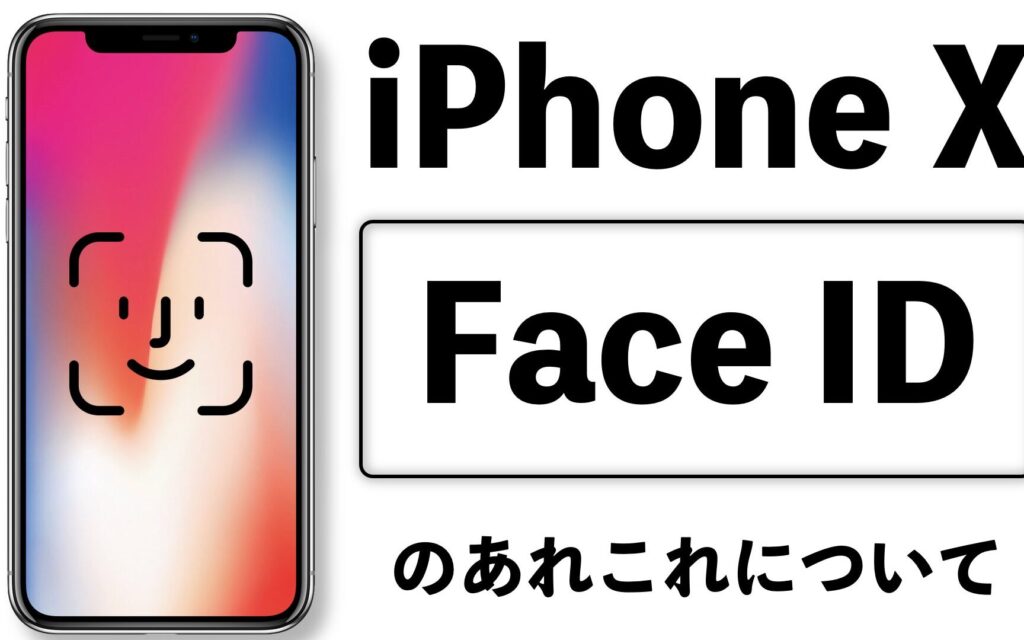
マスクを着用していると、iPhoneの顔認証がうまく機能しないことがありますよね。私たちもその悩みを抱えていました。でも、心配いりません。この記事では、iPhoneのマスク着用時に顔認証をスムーズにするコツを紹介します。これらのテクニックを使えば、毎日の生活がもっと快適になるはずです。
iPhone マスク 顔認証の基本
マスクを着用している際のiPhoneの顔認証機能には、いくつかの基本的なポイントがあります。これらを理解することで、認証をスムーズに行う手助けになります。
顔認証の仕組み
iPhoneの顔認証は、ユーザーの顔の特徴を捉え、識別するテクノロジーに基づいています。このプロセスは以下の要素で構成されています。
- 深度センサー – 顔の奥行きを測定し、3Dモデルを作成します。
- 赤外線カメラ – 照明条件に関係なく、顔を読み取ります。
- AIアルゴリズム – 認識した顔と登録されたデータを比較します。
このようにして、iPhoneは迅速かつ正確な認証を実現しています。
マスク使用時の課題
マスクを使用していると、顔認証の性能が低下します。理由は以下の通りです。
- 顔の一部が隠れる – 目や鼻、口が隠れることで、特徴の一部が認識できません。
- センサーの限界 – 深度センサーと赤外線カメラが、マスクの質感に影響されやすくなります。
- AIの再学習が必要 – マスクを着用した状態で、新たに情報を学習させることが難しい場合があります。
iPhone マスク 顔認証の対応策
マスクを着用している時のiPhone顔認証の課題に対処するための具体的な対策を挙げます。以下の対策では、設定の調整と代替認証方法について詳しく説明します。
設定の調整
設定を適切に調整すれば、顔認証の精度を向上させるかもしれません。次のステップで設定を見直しましょう。
- 「設定」アプリを開く。
- 「Face IDとパスコード」を選択する。
- 「Face IDの設定」をタップする。
- 「顔認証を再設定」を選ぶ。
- マスクを着用した状態で顔認証を登録する。
- 顔の上半分を中心にして登録を行う。
- 新しい設定を保存し、確認する。
この設定を行うことで、マスク着用時の認識精度が改善される可能性があります。
代替認証方法
顔認証がうまく機能しない場合、他の認証方法も検討するべきです。以下の代替手段を試してみましょう。
- 「設定」アプリを開く。
- 「Face IDとパスコード」を選択する。
- 「パスコードを使用」を設定する。
- パスコードを入力し、セキュリティを確保する。
- 指紋認証デバイス(iPhone 8以前)を利用する。
- Apple Watchとの連携を設定する。
マスクでの顔認証のコツ
マスクを着用している時にiPhoneの顔認証をスムーズに行うための具体的なコツを紹介します。これらのテクニックを実践することで、認証の精度を向上させ、日常生活が快適になります。
最適なマスクの選び方
- 通気性のある素材を選ぶ。
通気性の良いマスクは、顔の全体的な形を保ちながら、顔認証の精度を高めます。
- 顔とフィットするデザイン。
あごや頬にしっかりフィットするマスクを選び、隙間を減らします。
- 色や柄に注意する。
脱色や派手な柄は顔認証に影響することがありますので、シンプルなデザインを選ぶと良いです。
- マスクを正しく着用する。
鼻と顎をしっかりと覆い、マスクがずれないように調整します。
顔認証のトリック
- 顔認証設定をマスクを着用して再設定する。
新しい顔の特徴として、マスクをつけた状態で顔認証を登録します。
- 目元や眉毛を見せる。
マスクがある状態でも、目元をしっかりと見せるように工夫します。具体的には、マスクの上部を少し下げる方法があります。
- 顔を正面に向ける。
認証時は常にiPhoneを顔の正面に持ち、斜めや横向きにはしないようにします。
- 認証が失敗した場合、パスコードを利用する。
顔認証がうまくいかない時には、パスコードを使用してデバイスにアクセスします。
- Apple Watchとの連携を活用する。
Apple Watchを使って、iPhoneの解除を簡単にする方法もあります。特に顔認証がうまくいかない時に便利です。
実際の使用例
日常生活の中で、マスクを着用した際の顔認証の実体験をいくつか紹介します。
ユーザーの体験談
- 一部のユーザーは、マスクを着用しながら顔認証を再設定した結果、認識精度が向上したと報告しています。 マスクを着用した状態で顔の上半分を中心に登録することで、スムーズに認証できるようになりました。
- 他のユーザーは、特定の顔の向きが影響することに気づきました。 画面を目の高さに持っていくことで、認識精度が大きく向上したという意見があります。
- また、目元を見せる工夫をしたユーザーもいます。 マスクのデザインを調整することで、より自然に顔認証が行えると感じたそうです。
よくある問題と解決策
- 問題: マスクを着用した状態で顔認証できない場合がある。
解決策: 設定で顔認証を再登録し、上半分を重点的に登録する。 - 問題: 認証が失敗した際の手間。
解決策: 簡単にアクセスできるパスコードを設定し、代わりに使用する。 - 問題: マスクの種類による影響。
解決策: 通気性のある、顔にフィットするマスクを選んで使用することで、認証がスムーズになる。 - 問題: 常に手元にiPhoneを持っていない場合。
解決策: Apple Watchとの連携を利用し、より便利にiPhoneを扱う。
Conclusion
マスクを着用している時のiPhone顔認証の課題は、私たちの日常生活に影響を与えます。しかし紹介したコツを活用することで、よりスムーズに認証を行えるようになります。正しいマスクの選び方や設定の工夫が、認識精度を向上させる鍵です。
また代替方法を活用することで、ストレスなくiPhoneを使える環境を整えることができます。私たちが提案したテクニックを試し、快適なデジタルライフを楽しんでいきましょう。